多终端统一通行证 · 实名安全认证规范

开云注册与账号安全登录全流程指南

欢迎查阅开云平台指南整理的账号服务手册。无论您是通过桌面浏览器、H5移动页面还是原生客户端访问,只需完成一次开云注册,即可激活跨终端通用账号。本指南详述新用户开户流程、多维登录验证机制、密码安全自检以及异常排查方案,助您快速建立高安全等级的个人账户。
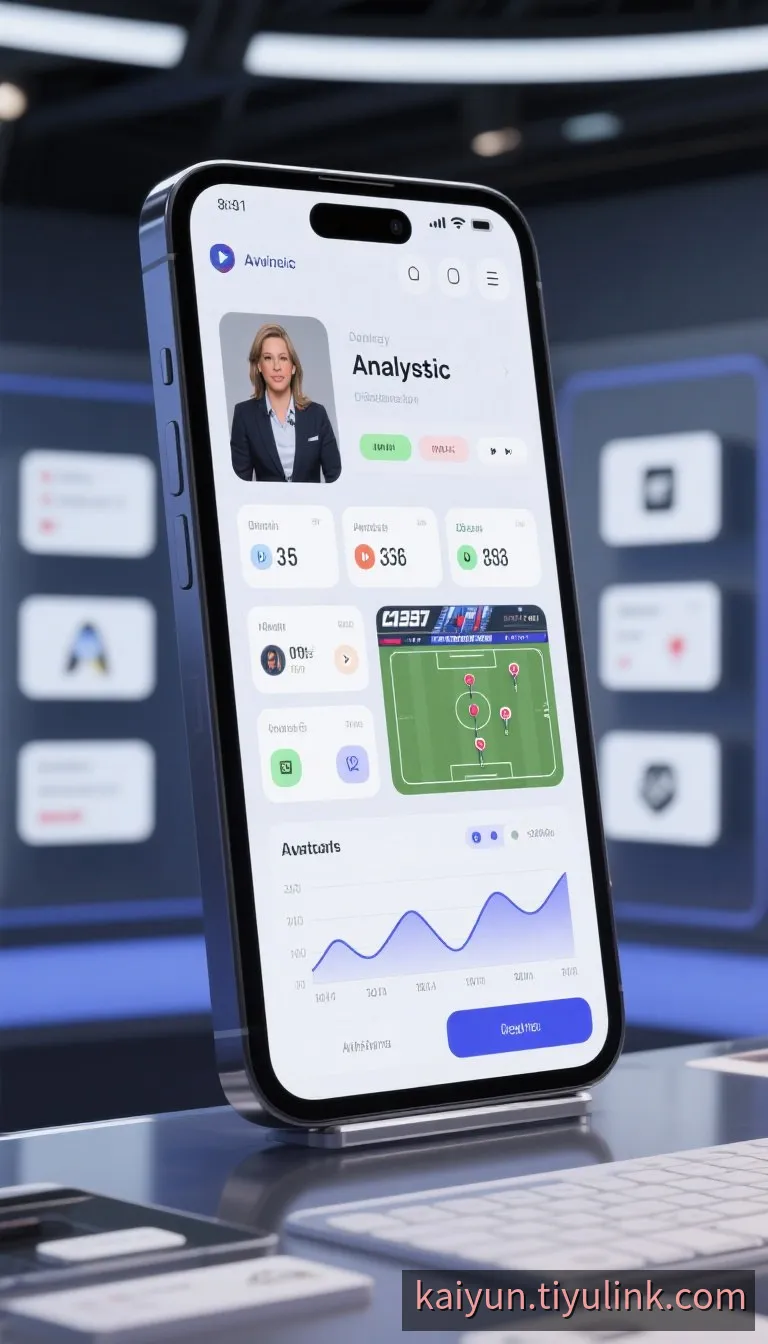
开云账号注册与安全认证界面预览
SSL 256-Bit 加密传输

支持 Web网页端 / H5轻应用 / iOS与Android原生客户端同步开户

开户前准备清单(建议提前核对)

  • 有效手机号码:需正常接收短信或语音来电,用于收取6位动态验证码。
  • 独立电子邮箱:推荐绑定常用邮箱,作为异地登录核验与找回密码的备用凭证。
  • 合规网络环境:关闭可能导致IP频繁跳变的代理插件,避免触发防刷风控拦截。
STEP-BY-STEP REGISTRATION

开云注册四步标准流程详解

新用户开户全流程平均耗时不超过 90 秒。请按照下方步骤指引依次填写并校验信息,点击对应步骤标签可查看填写规范与防错提示。

第一阶段:终端环境确认

选择正规终端入口并进入“立即注册”界面

请通过本站核实的官方网页端入口或已安装的开云客户端启动注册程序。进入平台主界面后,点击右上角醒目的“注册 / 开户”按钮。系统会自动检测您当前的访问设备(PC桌面端、H5移动浏览器或APP),并加载适配当前屏幕的加密注册表单。

防伪核验提示:

填写任何个人资料前,请确认浏览器地址栏左侧显示安全锁标志(HTTPS加密协议)。若您倾向于在手机端操作,可先前往 APP下载专区 获取最新版安装包,或直接通过 网页版免安装入口 完成开户。

各终端注册入口位置对照

PC 桌面网页版
顶部导航栏最右侧蓝色按钮
支持极速开户
H5 移动网页版
首屏横幅下方或底部“我的”菜单
免下载即开户
iOS / Android 客户端
启动页弹窗点击“新用户注册”
支持生物识别绑定
当前查看:第 / 4 步
MULTI-TERMINAL AUTHENTICATION

开云登录验证方式与多终端通行对比

为兼顾不同使用场景下的便捷性与高安全性,开云账号支持四种主流登录验证模式。您可根据当前所处终端自由切换。

账号密码标准登录

全端通用

输入注册时设定的唯一用户名(或绑定邮箱)与登录密码,配合图形滑块完成校验。适合在个人固定电脑或常用浏览器上使用。

验证耗时:约 5 秒 安全等级:★★★★☆

手机短信快捷登录

免记密码

无需输入复杂密码,直接输入已绑定的手机号码并获取 6 位动态短信验证码即可登录。有效规避键盘记录风险,操作直观。

验证耗时:约 10-15 秒 安全等级:★★★★★

APP 扫码极速授权

跨屏联动

在桌面网页端切换至“二维码登录”,打开手机上已登录的开云APP扫一扫并点击确认,即可实现零键盘输入跨设备安全登录。

验证耗时:约 3 秒 安全等级:★★★★★

生物识别与手势解锁

客户端专属

在 iOS 或 Android 客户端首次登录后,可在安全中心开启 Face ID 面容识别、Touch ID 指纹解锁或 9 宫格手势轨迹秒速唤醒。

验证耗时:1 秒内 安全等级:★★★★★

多终端登录支持矩阵与会话保持策略

提示:同一账号在同一类型终端仅保留最新活跃会话
验证方式 / 终端类型 PC 桌面网页版 H5 移动浏览器 iOS / Android APP 免登录有效期(默认)
账号 + 密码登录 支持 支持 支持 勾选记住状态后保持 7 天
手机号 + 短信验证码 支持 支持 支持 单次会话或设备授信 14 天
APP 安全扫码登录 被扫端显示二维码 无需扫码 主扫授权端 关闭浏览器窗口后自动注销
Face ID / 指纹 / 手势 视硬件浏览器而定 不支持 原生深度支持 长达 30 天持续有效
ACCOUNT SECURITY PROTECTION

开云账号安全防护规范与等级自测

完成开云注册仅是第一步。建议参考以下五维安全准则完善个人中心设置,并在右侧自测面板评估您的账户防护水平。

启用 2FA 双重身份验证

在个人中心“安全设置”中绑定 Google Authenticator(谷歌身份验证器)或开启短信二次验证。即使密码意外泄露,未授权人员也无法绕过每30秒刷新一次的动态口令。

双密码隔离与定期轮换

严格区分“登录密码”与“安全二级密码”,切勿将两者设为一致。同时避免使用与其他社交或邮箱平台完全相同的密码组合,建议每 90 天更换一次登录密码。

定期清理授信终端设备

可随时在“登录设备管理”中查看近期登录的设备型号、操作系统与IP属地。若发现非本人操作的陌生记录,可一键点击“踢出会话并取消授信”,立即阻断访问。

防范钓鱼链接与假冒客服

开云官方人员绝不会以任何理由向您索取登录密码或短信验证码。请勿点击陌生短信中的短链接,建议将本站(kaiyun.tiyulink.com)加入浏览器收藏夹以便核验。

账户安全等级自测工具

勾选您已完成的配置项,实时评估防护指数

ACCOUNT RECOVERY & UNLOCK

密码找回流程与异常锁定应急处理

自助密码重置入口
通道 A · 推荐首选 耗时约 1 分钟

手机短信验证码极速重置

  1. 在登录框下方点击“忘记密码?”按钮。
  2. 选择“通过手机找回”,输入用户名及注册绑定的11位手机号。
  3. 完成滑块验证并填入收到的 6 位短信动态码。
  4. 输入两遍符合安全规范的新密码,提交后立即生效并自动解除错误锁定。
适用条件:原绑定手机号处于正常开机可收短信状态。
通道 B · 备用验证 耗时约 2-3 分钟

安全电子邮箱链接重置

  1. 在密码找回界面切换至“电子邮箱验证”标签。
  2. 填写开云账号名称与已激活绑定的安全邮箱地址。
  3. 登录个人邮箱查收主题为《开云账号密码重置确认》的邮件(如未收到请检查垃圾箱)。
  4. 点击邮件内的加密时效链接(15分钟内有效)设置新密码。
适用条件:手机不便接收短信,但此前已在个人中心完成邮箱绑定。
通道 C · 人工申诉 专员7×24在线核验

手机号停机换绑与人工找回

  1. 点击登录页右下角“在线客服 / 账号申诉”图标。
  2. 提供您的用户名、注册时填写的真实姓名及原绑定手机号。
  3. 配合安全专员核对近期登录城市、历史活动记录或实名凭证。
  4. 审核通过后,系统将为您换绑至新手机号并下发临时重置口令。
适用条件:原手机号已注销停用、遗忘用户名或账号触发高危保护冻结。
FREQUENTLY ASKED QUESTIONS

开云注册与登录常见问题解答

汇集新老用户在开户、验证码接收、多终端登录同步及安全验证中的高频疑问与标准解决方案。

若超过60秒未收到短信验证码,请首先确认手机信号正常且未开启拦截软件(如管家类APP的陌生短信拦截)。其次检查手机号输入是否准确及是否处于国际漫游状态。若尝试重新获取两次后仍未收到,建议切换为“语音验证码”方式接听验证,或稍后通过网页版在线客服通道进行人工核验协助。
不可以。为了保障账户体系的安全性与唯一性,开云平台实行严格的实名与唯一绑定策略。一个有效的手机号码、电子邮箱及身份信息仅支持注册并绑定一个唯一账号。若系统提示“该号码已被注册”,请直接使用该号码通过“忘记密码”流程找回原有账号。
这是开云安全风控系统的主动保护机制。当系统检测到您的登录IP归属地发生大幅跨越、更换了未曾授权的新手机/新浏览器,或者长期未登录时,会自动触发二次安全核验。您只需按照页面提示输入绑定手机收到的动态验证码或校验历史安全问题,即可解除限制并标记当前设备为可信终端。
完全通用。您在任意官方终端(无论是桌面网页端、H5移动页面还是iOS/Android客户端)完成开云注册后,账号资料、安全设置及偏好数据均由云端实时同步。您可以使用同一组账号密码或手机号在多终端无缝登录切换。
若原手机号无法接收短信且您已绑定安全邮箱,可在密码找回界面选择“通过电子邮箱重置”。若未绑定邮箱或无法自助验证,请点击页面上的“人工申诉通道”,按要求提交账号历史登录地区、注册大致时间及实名核验凭证,安全专员将在核实身份后协助您完成新手机号换绑。
为防止暴力破解及恶意撞库攻击,当同一开云账号连续5次输入错误密码时,系统将触发临时保护锁,冻结密码登录功能30分钟。在此期间,您可以等待30分钟后自动解锁,也可以直接点击“忘记密码”通过短信验证重置新密码,重置成功后账号将立即解除锁定状态。

需要更多账号协助?

作为独立的第三方体育品牌资讯与导航平台,开云平台指南持续跟踪整理开云各终端入口与账号服务规范。如遇本文未涵盖的特殊账户异常,您可通过以下方式联系支持:

编辑部邮箱:contact@kaiyun.tiyulink.com
服务热线:+86-20-8526-9180
工作时间:周一至周五 09:30 - 18:30 (UTC+8)